
Tulostuspään kohdistaminen
Jos kohdistusviivat tulostuvat vinoon tai tulostusjälki on muuten heikko, säädä tulostuspään asentoa.
 Huomautus
- Tulostuspään kohdistuksessa on suositeltavaa käyttää samantyyppistä paperia kuin tulostuksessa.
- Tavallista paperia ei voi käyttää tulostuspään kohdistuksessa.
-
Tulostuspään kohdistusarkki ei tulostu oikein, jos mustetta on jäljellä vain vähän.
Vaihda mustesäiliö, jonka muste on vähissä.
Tarvitset seuraavat asiat:
A4- tai Letter-koko: kolme arkkia
A2- tai 43 x 56 cm (17" x 22") -koko: yksi arkki
-
Varmista, että virta on kytketty.
-
Valitse aloitusnäytössä Ylläpito (Maintenance) ja paina sitten OK-painiketta.
Ylläpito (Maintenance) -näyttö tulee näkyviin.
-
Valitse Tulostuspään kohdistus (Print head alignment) ja paina sitten OK-painiketta.
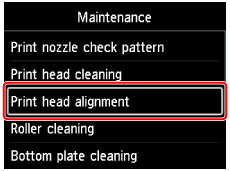
Tulostuspään kohdistus (Print head alignment) -näyttö tulee näkyviin.
-
Valitse Automaattinen (Auto) ja paina sitten OK-painiketta.
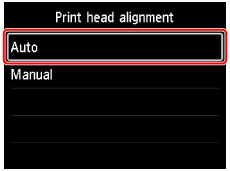
Vahvistusnäyttö tulee näkyviin.
-
Valitse Kyllä (Yes) ja paina sitten OK-painiketta.
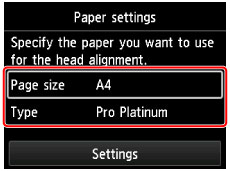
Paperin asetusten näyttö tulee näkyviin.
Määritä käytettävän paperin Sivukoko (Page size) ja Tyyppi (Type), valitse Asetukset (Settings) ja paina sitten OK-painiketta.
-
Lisää valmisteltu paperi ilmoituksessa määritettyyn paperilähteeseen.
Jos paperilähde on käsinsyöttölokero, lisää yksi paperiarkki kerrallaan.
-
Avaa paperin luovutustaso varovasti.
Avaa luovutustason jatke ja vedä sitten paperin luovutustuki ulos.
-
Paina OK-painiketta.
Tulostuspään kohdistusarkki tulostuu, ja tulostin säätää tulostuspään asentoa automaattisesti.
Tämä kestää noin 12 minuuttia A4- tai Letter-koon paperilla ja noin 9 minuuttia A2- tai 43 x 56 cm (17" x 22") -koon paperilla.
Huomautus-
Jos tulostuspään sijainnin automaattinen säätäminen epäonnistuu, LCD-näyttöön tulee virheilmoitus.
-
-
Kun valmistumisviesti tulee näyttöön, paina OK-painiketta.
Huomautus
- Jos tulostusjälki ei tulostuspään asennon säätämisenkään jälkeen vastaa odotuksia, kohdista tulostuspää manuaalisesti.
